Si tienes pensado crear una página web nueva con un dominio nuevo (newsite.com) y quieres redirigir el tráfico de tu página antigua (oldsite.com), hay una forma sencilla de hacerlo desde tu panel de control de DirectAdmin sin necesidad de tener conocimientos técnicos. La herramienta de DirectAdmin te permitirá hacerlo de forma fácil y rápida. Veamos cómo podemos hacerlo en unos pocos pasos.
¿Cómo configurar la redirección de un sitio web en DirectAdmin?
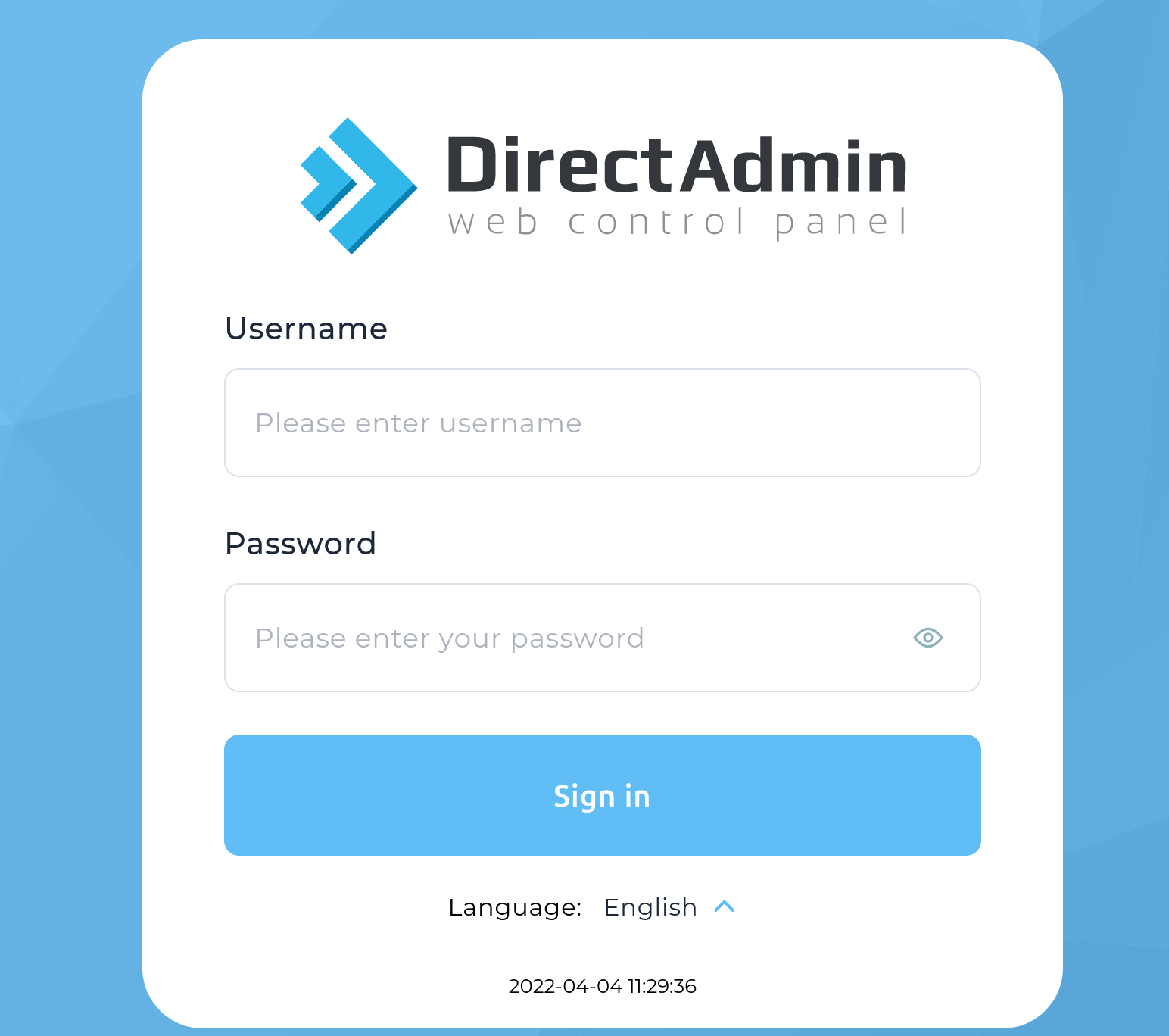
1. En primer lugar, debes iniciar sesión en el panel de control de DirectAdmin. Las direcciones que puedes utilizar son:
https://domain.com:2222 o https://IP-address:2222 o https://server-hostname:2222
2. Ve a Gestor de cuentas → Redirección de sitios.
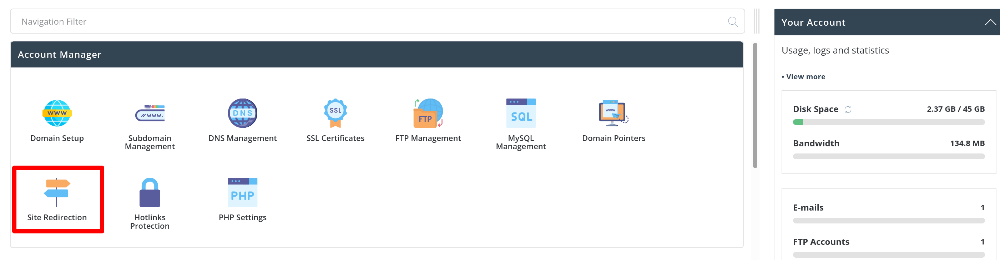
3. Haz clic en CREAR NUEVA REDIRECCIÓN.

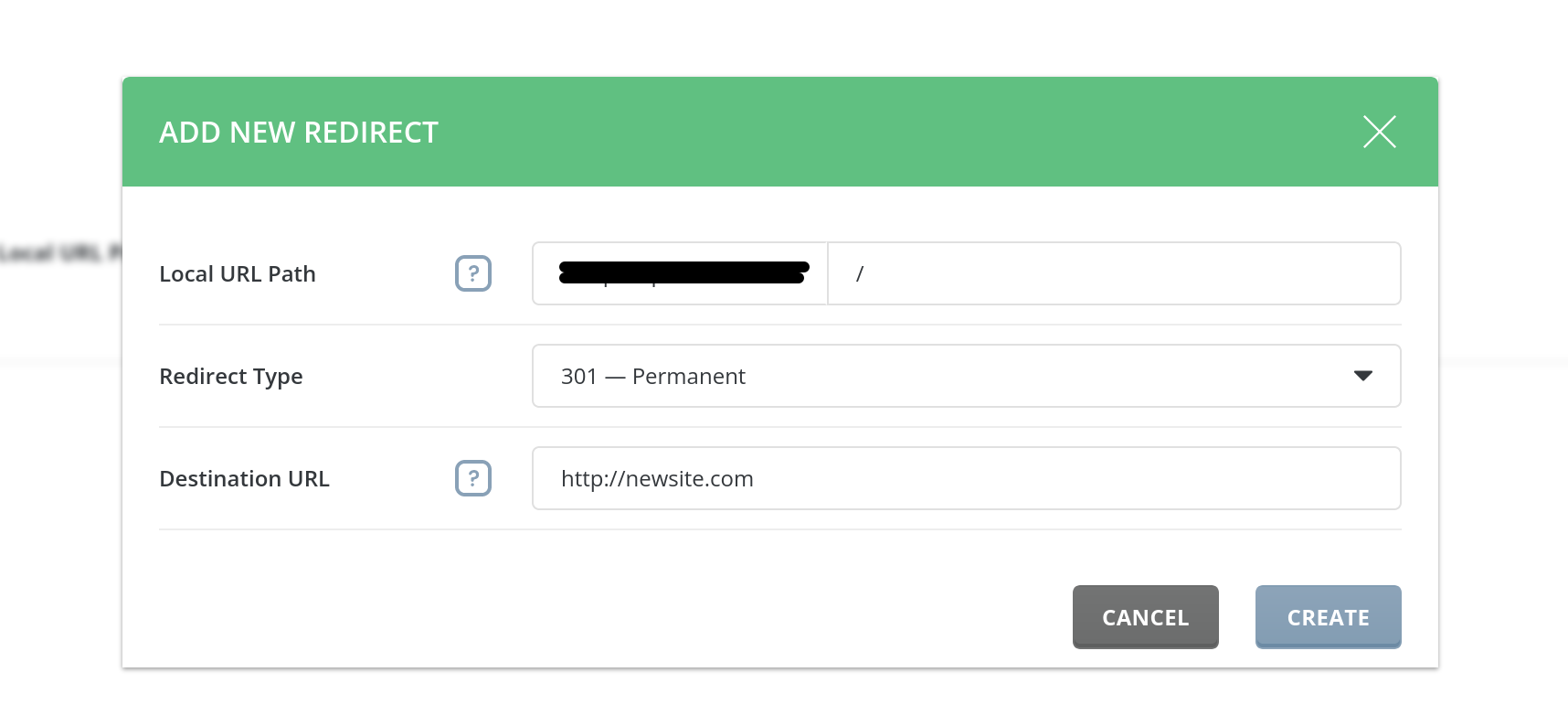
4. Introduce la información necesaria para redirigir tu dominio antiguo al nuevo.
Ruta de URL local: Introduce la ruta de URL local que deseas redirigir. Si quieres redirigir el dominio directamente, deja el campo en blanco o introduce «/».
Tipo de redirección: Especifica el tipo de redirección en el menú desplegable (301: Permanente, 302: Temporal, 303: Reemplazado).
URL de destino: Especifica la URL de destino final a la que se redirigirá a los visitantes.
5. Haz clic en CREAR y ya está.
6. Ha configurado correctamente la redirección del sitio en DirectAdmin (el dominio antiguo ya no apunta al nuevo).
También puede eliminar la redirección seleccionando el dominio de la lista y haciendo clic en ELIMINAR en la parte superior. De esta forma, eliminará la entrada existente de la lista de redirecciones.