Al igual que con otros paneles de control populares como cPanel, Plesk y muchos más, en el panel de control DirectAdmin puedes crear una dirección de correo electrónico personalizada con nombres de dominio alojados (ejemplo: [email protected]). En CooliceHost, ofrecemos alojamiento con DirectAdmin que admite cuentas de correo electrónico, lo que significa que puedes crear tantas cuentas de correo electrónico como desees.
¿Cómo crear una cuenta de correo electrónico en DirectAdmin?
A continuación te ofrecemos una guía rápida paso a paso sobre cómo crear tu correo electrónico personal dentro de tu nombre de dominio.
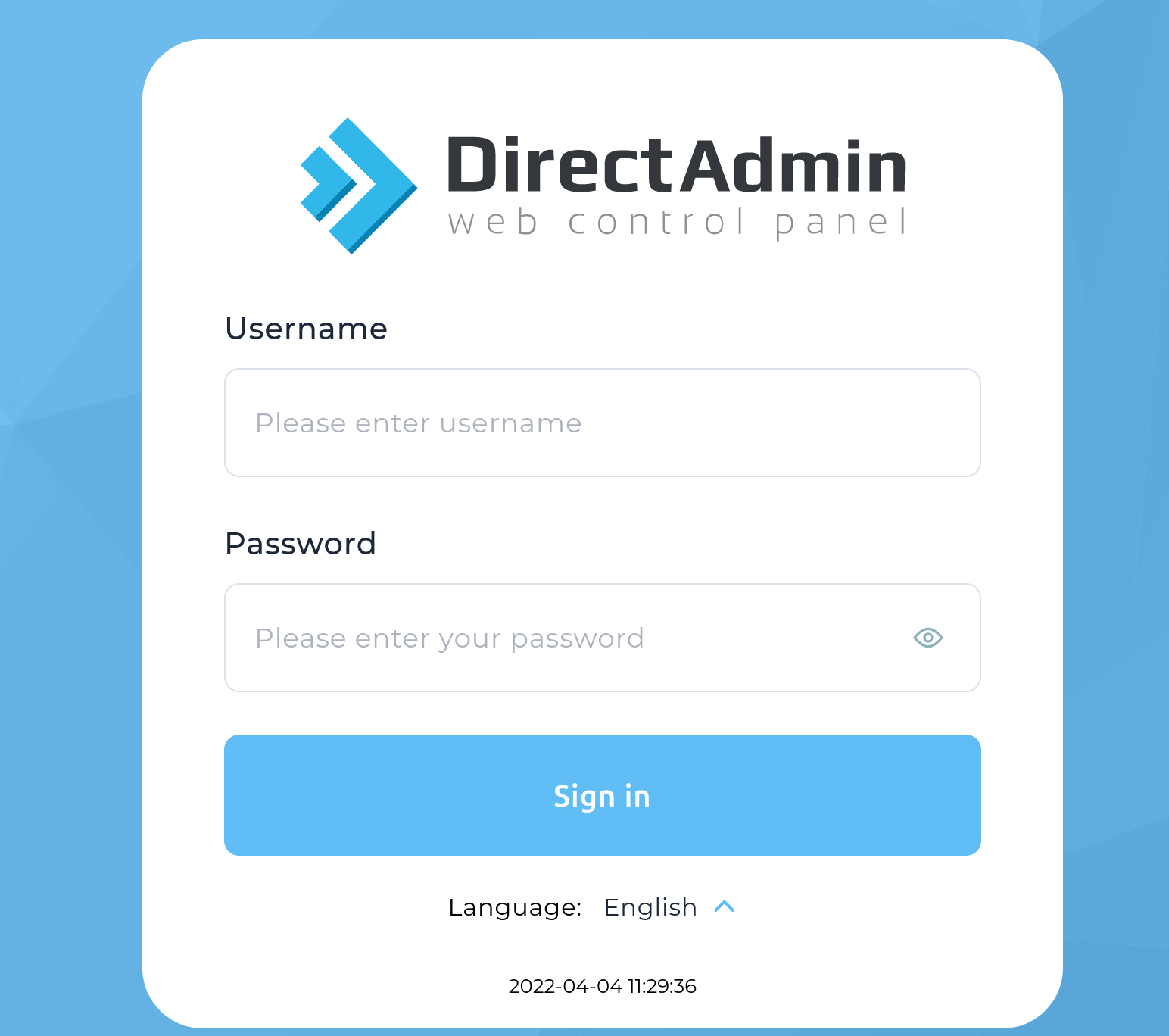
1. Inicia sesión en el panel de control de DirectAdmin.
Utiliza las siguientes direcciones URL: https://domain.com:2222 o https://IP-address:2222 o https://server-hostname:2222.
También puedes iniciar sesión automáticamente a través del área de clientes de CooliceHost: https://coolicehost.com/billing/clientarea/ -> Servicios -> Haz clic en «Tu plan» -> Acceder al panel de control -> Haz clic aquí para acceder al panel de control
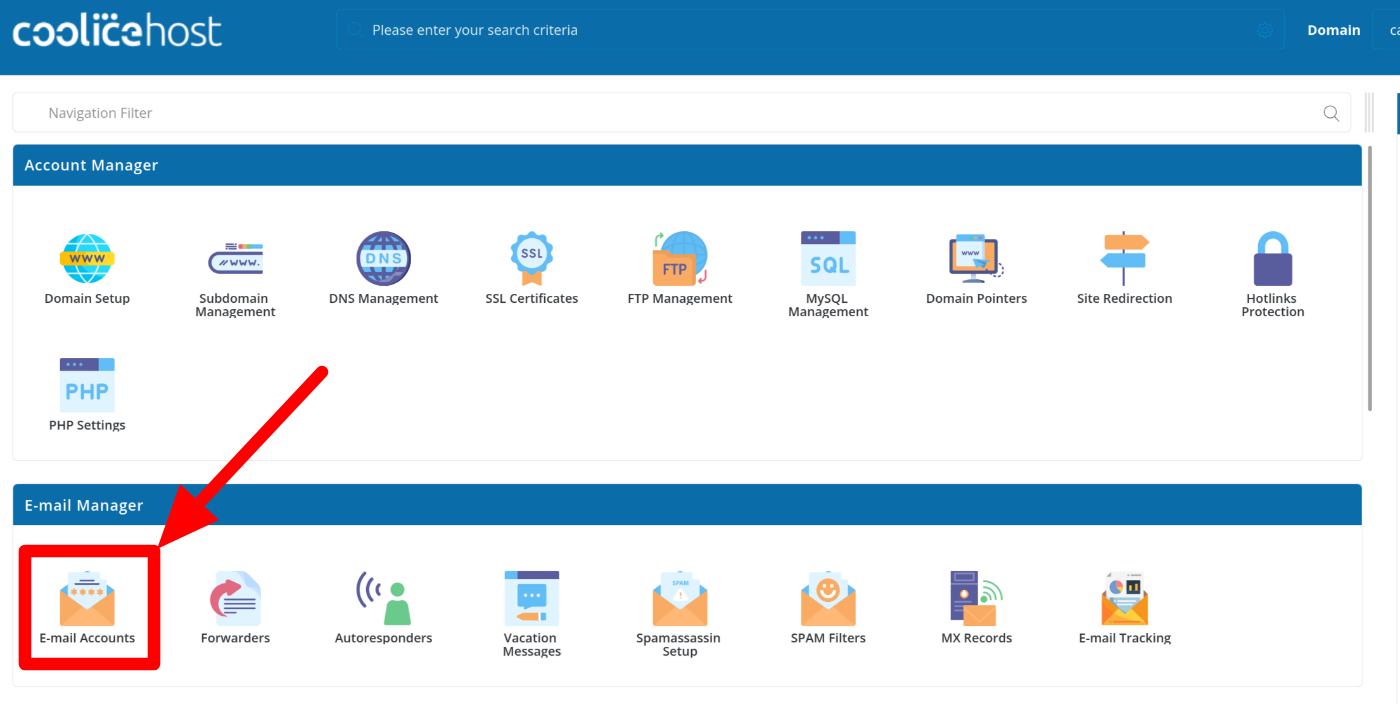
2. Ve a Gestor de correo electrónico -> Cuentas de correo electrónico.
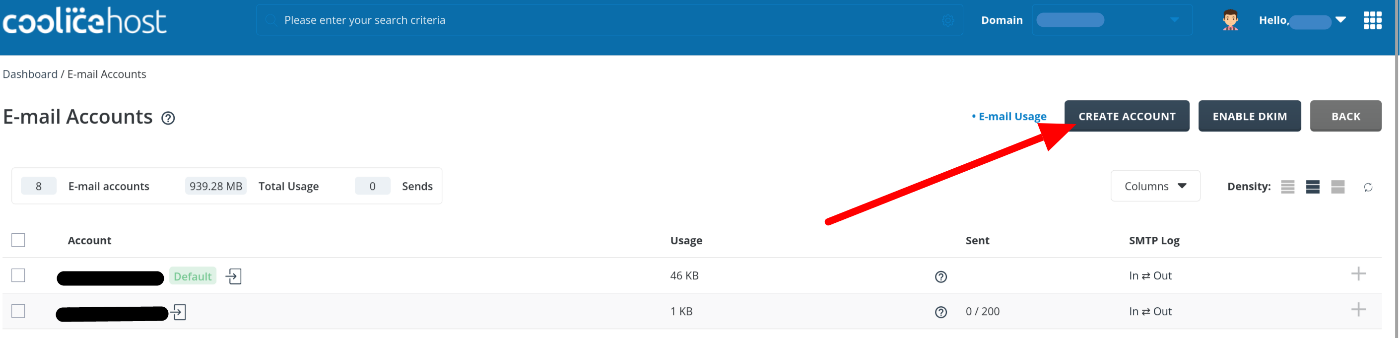
3. Para crear una nueva cuenta de correo electrónico, haz clic en Crear cuenta.
4. Introduce la información necesaria para tu cuenta de correo electrónico.
Nombre de usuario: Introduce el prefijo de la cuenta de correo electrónico, que suele ser el nombre de una persona, un departamento o el nombre de un sistema (ejemplo: [email protected])
Contraseña: Introduce una contraseña segura para la cuenta de correo electrónico. Si no se te ocurre ninguna, puedes generar una haciendo clic en el botón situado a la izquierda del campo de entrada (n.º 1 de la captura de pantalla).
Cuota de correo electrónico: Especifica el espacio en disco asignado a la cuenta de correo electrónico. Ten en cuenta que puedes aumentarlo en cualquier momento si lo deseas.
Límite de envío: Especifica el límite de envío para una cuenta de correo electrónico.
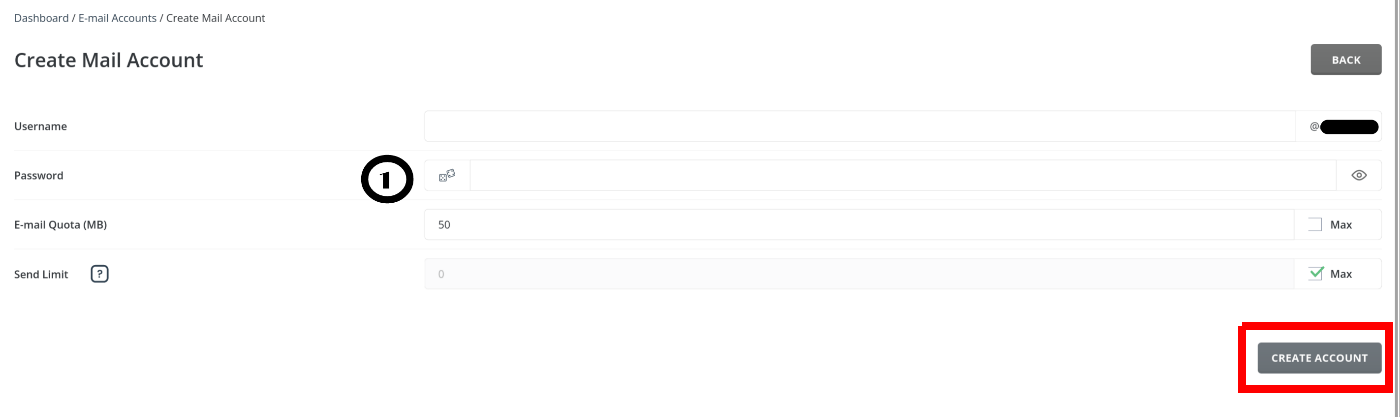
5. Una vez rellenados todos los campos, puedes crear tu cuenta haciendo clic en Crear cuenta en la parte inferior del formulario.
6. ¡Bien hecho! Has creado una cuenta de correo electrónico en DirectAdmin y ya puedes empezar a utilizarla.
Aparecerá una ventana emergente con un encabezado verde que mostrará todos los detalles que necesitas para utilizar tu cuenta de correo electrónico.
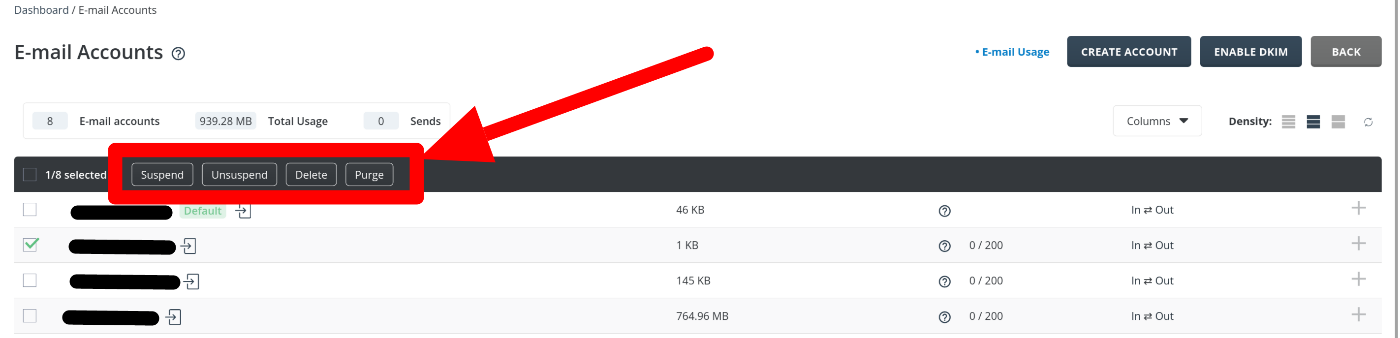
Una vez que selecciones tu cuenta de correo electrónico en la casilla de la izquierda, aparecerán opciones que te permitirán gestionar la cuenta.