Einführung
OpenCart ist eine leistungsstarke und zuverlässige Plattform für den E-Commerce. Der Open-Source-Code bietet ein hohes Maß an Flexibilität. Wir führen Sie in wenigen einfachen Schritten durch die Installation von OpenCart 3 mithilfe des „Softaculous Auto-Installers“. Nach Abschluss der Anleitung haben Sie Ihren eigenen Online-Shop eingerichtet.
Erste Schritte
Als Erstes müssen Sie sich bei Ihrem DirectAdmin-Konto anmelden. Dies finden Sie auf der Startseite des Kundenbereichs bei CooliceHost.
Nachdem Sie sich bei Ihrem Konto angemeldet haben, begeben Sie sich bitte zum Verzeichnis „Software“. In diesem Bereich sollte das Symbol für den „Softaculous Apps Installer“ zu finden sein.

Sobald Sie das Softaculous-Dashboard aufgerufen haben, sollten Sie die Suchleiste auf der linken Seite der Seite suchen. Bitte geben Sie „OpenCart“ ein, woraufhin die App wie unten gezeigt angezeigt wird.

Nachdem Sie auf den Namen der Anwendung geklickt haben, sollten Sie zur OpenCart-Vorschauseite weitergeleitet werden. Von dort aus beginnen Sie mit der Installation der App.
Installation
Auf der Übersichtsseite werden Bilder der App sowie Beschreibungen angezeigt. Etwas rechts neben den Fotos sollten Sie eine Schaltfläche namens „Jetzt installieren“ finden, auf die Sie klicken müssen.
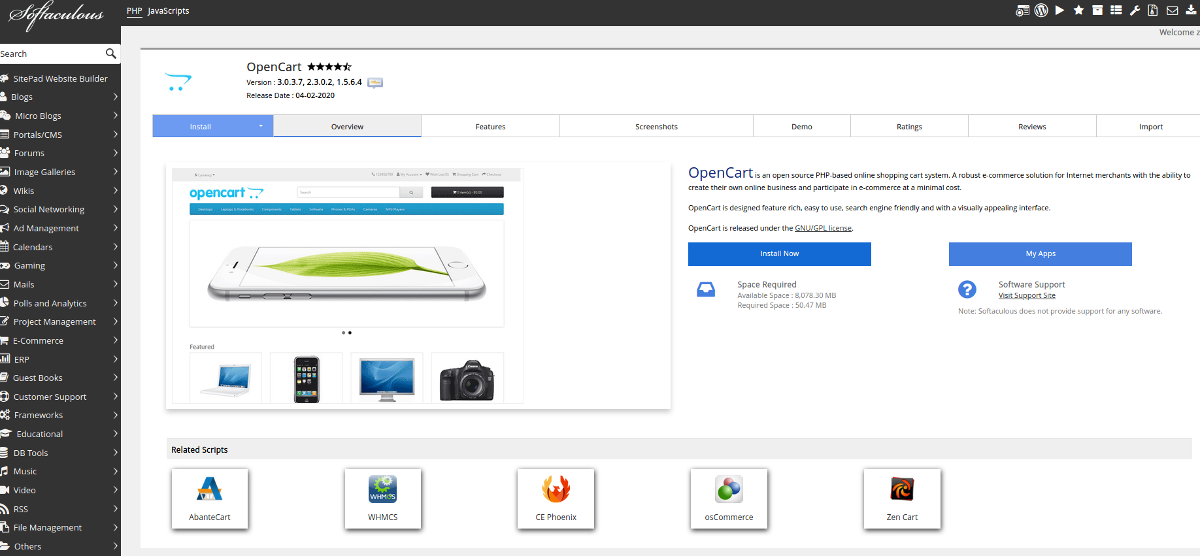
Auf dem Bildschirm, der nun erscheint, werden Sie aufgefordert, bestimmte Details einzustellen, die für die Installation erforderlich sind. Wir werden mit Ihnen jeden einzelnen Abschnitt durchgehen, um Ihnen beim Start Ihres Online-Shops zu helfen. Beginnen wir mit dem Ausfüllen des „Software-Setups“.
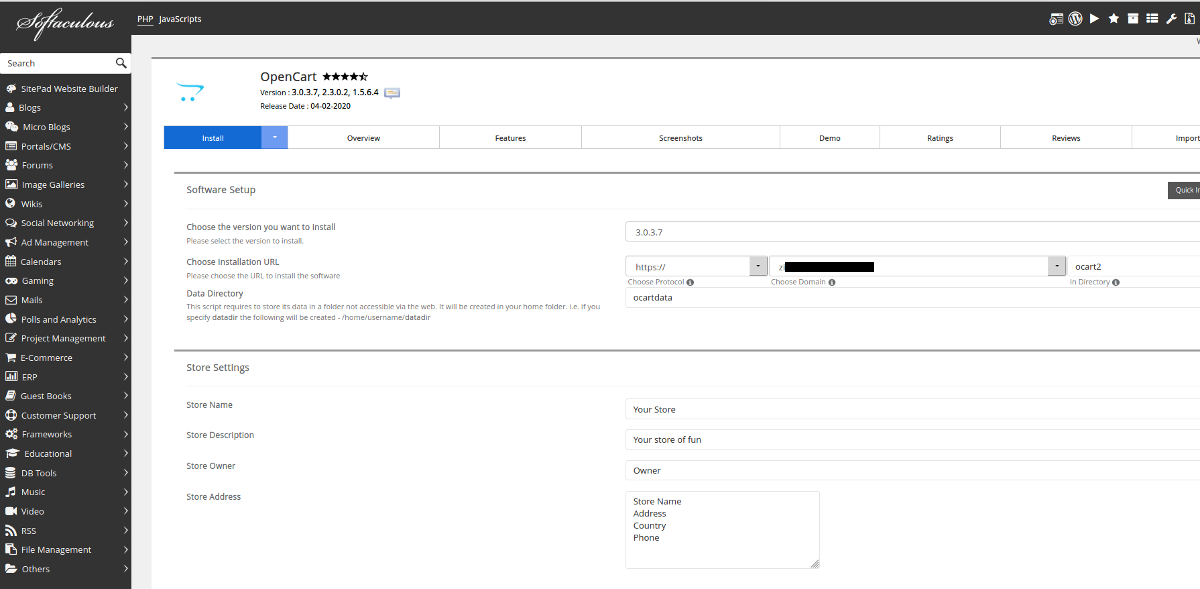
Zunächst werden Sie aufgefordert, die Version auszuwählen, die Sie installieren möchten. Offenbar werden von Softaculous die Versionen OpenCart 1.5, 2 und 3 unterstützt. Unser Team empfiehlt, die aktuellste Version zu wählen, sofern nicht zwingend eine andere erforderlich ist.
Im nächsten Schritt müssen Sie die URL-Einstellungen Ihrer Website vornehmen:
- „Protokoll auswählen“ – Wenn Sie auf den Pfeil klicken, sollte eine Auswahlliste erscheinen. Darin sollten Sie das für die Installation erforderliche Protokoll auswählen. Beachten Sie, dass für die ordnungsgemäße Funktion des HTTPS-Protokolls ein Domainnamen mit einem aktuellen und gültigen SSL-Zertifikat erforderlich ist;
- „Domain auswählen“ – Wie im vorherigen Schritt sollte hier ein Dropdown-Menü erscheinen. Diesmal wählen Sie eine Domain aus, auf der die Installation durchgeführt werden soll;
- „Im Verzeichnis“ – In diesem Feld haben Sie die Möglichkeit, das Verzeichnis auszuwählen, in dem die Installation erfolgen soll. Wenn Sie die Installation direkt im Hauptordner der Domain (z. B. https://mydomain123.com) durchführen möchten, lassen Sie dieses Feld bitte leer.
Wenn Sie hingegen möchten, dass die Installation der Anwendung in einem Unterverzeichnis erfolgt (z. B. https://mydomain123.com/yourstore), geben Sie den Namen des Unterverzeichnisses in diese Felder ein und überprüfen Sie, ob er korrekt geschrieben ist.
Im Feld „Datenverzeichnis“ müssen Sie das Verzeichnis festlegen, in dem die OpenCart-Daten gespeichert werden sollen. Bitte beachten Sie, dass die Anwendung ihre Daten in einem Ordner speichern muss, der offenbar keinen öffentlichen Zugriff hat. Das bedeutet im Grunde, dass ein neuer Ordner in Ihrem Home-Verzeichnis erscheint.
Als Nächstes folgt der Abschnitt „Shop-Einstellungen“. Hier können Sie die Details Ihres Shops eingeben, die Sie nach der Installation jederzeit bearbeiten können. Bitte beachten Sie, dass dies den Installationsprozess in keiner Weise beeinflusst.
- „Shop-Name“ – In dieses Feld geben Sie den Namen Ihres Shops ein, der in der Titelleiste des Browsers angezeigt wird;
- „Shop-Beschreibung“ – Hier können Sie eine kurze Beschreibung Ihres neuen Online-Shops verfassen;
- „Shop-Inhaber“ – In diesem Feld können Sie den Namen der Person angeben, der der Shop gehört;
- „Shop-Adresse“ – In dieses Feld sollten Sie die physische Adresse eingeben, an der sich Ihr Shop befindet.
Die nächsten beiden Abschnitte sind „Admin-Konto“ und „Sprache auswählen“. Dort werden Sie aufgefordert, die Anmeldedaten für den Administrator festzulegen und die Sprache auszuwählen, in der dieser arbeiten soll.
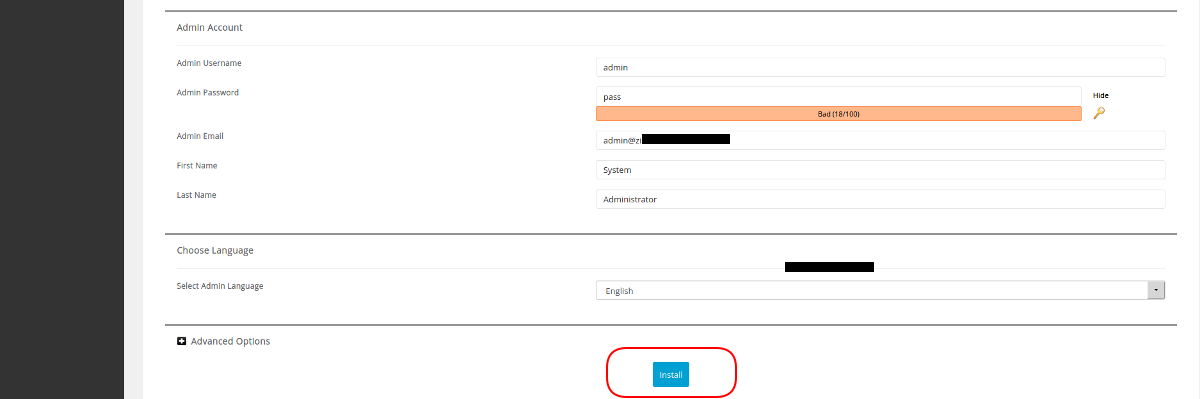
Um zu vermeiden, dass Ihre Website verschiedenen Angriffen ausgesetzt ist, sollten Sie den Standard-Benutzernamen ändern und sicherstellen, dass Sie ein wirklich sicheres Passwort verwenden, das Sie nicht vergessen. Wenn Ihnen kein solches Passwort einfällt, können Sie jederzeit das „Key“-Symbol nutzen, das als Passwortgenerator dient. Es verfügt über einen Algorithmus, der ein sicheres Passwort generiert. Unser Rat lautet: Wenn Sie sich für die Verwendung des Generators entscheiden, notieren Sie sich das Passwort auf einem Blatt Papier. Nachdem Sie das Passwort festgelegt haben, müssen Sie eine E-Mail-Adresse für das Admin-Konto auswählen, die für so gut wie alles verwendet wird, zum Beispiel für Passwort-Zurücksetzungsanfragen, Update-Benachrichtigungen usw.
Als letzten Schritt in diesem Abschnitt müssen Sie noch die Sprache für Ihren Admin-Bereich auswählen. Wenn Sie zu „Admin-Sprache auswählen“ navigieren und auf den Pfeil im Feld klicken, sollte ein Dropdown-Menü erscheinen. Wählen Sie dort bitte die für Sie am besten geeignete Sprache aus.
Der letzte Abschnitt ist eigentlich nicht erforderlich. Es handelt sich um den Abschnitt „Erweiterte Optionen“. Hier haben Sie die Möglichkeit, Anpassungen an den Daten Ihres OpenCart-Shops vorzunehmen.
Sie haben die Möglichkeit, Ihrer Datenbank einen benutzerdefinierten Namen unter „Datenbankname“ zu geben und Änderungen am „Tabellenpräfix“ vorzunehmen. Sie können die E-Mail-Benachrichtigungen deaktivieren, indem Sie einfach das Kontrollkästchen neben „E-Mail-Benachrichtigungen zu Updates deaktivieren“ aktivieren. Sie haben die Kontrolle über den „Speicherort für Backups“, die Softaculous „automatischen Backups“ und die „Backup-Rotation“. Beachten Sie jedoch, dass diese unter Ihrem Hosting-Konto gespeichert werden und einen Teil Ihres freien Speicherplatzes beanspruchen. Wenn Sie eines der Hosting-Angebote von CooliceHost nutzen, werden Ihre Daten bereits auf einem separaten Remote-Server gesichert, um sie besser zu schützen.
Wenn Sie alle für die Installation erforderlichen Angaben eingegeben haben, klicken Sie bitte auf die blaue Schaltfläche „Installieren“, um mit der Installation der Anwendung zu beginnen. Bitte beachten Sie, dass der Vorgang einige Zeit in Anspruch nehmen kann. Sobald er abgeschlossen ist, erhalten Sie die URL-Adresse Ihres Shops sowie die URL-Adresse Ihres Admin-Dashboards.
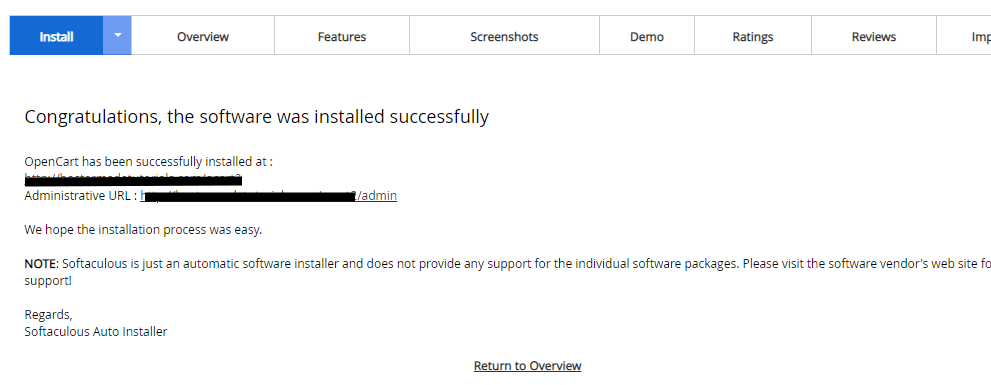
Nun bitten wir Sie, sich ein wenig umzuschauen, um sicherzustellen, dass alles ohne Fehler oder Verzögerungen funktioniert. Wenn Sie überprüft haben, dass alles wie vorgesehen läuft, können Sie loslegen!
Großartige Arbeit! Mit dem Abschluss dieses Tutorials haben Sie den ersten Schritt zu einem erfolgreichen Online-Shop gemacht. Der nächste Schritt in diese Richtung besteht darin, Ihre Kreativität einzusetzen. Nutzen Sie diese bei der weiteren Entwicklung Ihres Shops und machen Sie ihn zu einem der meistbesuchten. Sollten Sie Schwierigkeiten haben, wenden Sie sich gerne an unser Support-Team. Wir wünschen Ihnen viel Erfolg!