Тук ще говорим за това как да възстановим данните на уебсайта чрез добре познатия бекъп плъгин - JetBackup. Той е най-разпознаваем поради популярността си в платформата cPanel. Неотдавна DirectAdmin направи JetBackup достъпен и на тяхната платформа, но интерфейсът на приложението е напълно различен. Разработихме ръководството по-долу, за да ви покажем в детайли как да възстановите данните на уебсайта, който използва хостинг услугите ни, управлявана от DirectAdmin.
Характеристики на JetBackup в DirectAdmin
JetBackup в DirectAdmin предлага на своите потребители следната гама от функционалности:
- Home директория: архивиране и възстановяване на файлове и папки (местоположението на изходния код на уебсайта)
- Cron Jobs: архивирайте и възстановете на Cron Jobs в DirectAdmin.
- DB: архивирайте и възстановете на базата данни на уебсайта/уебсайтовете.
- Потребители на DB: архивиране и възстановяване на потребители на база данни.
- Сертификати: архивиране и възстановяване на SSL.
- Имейли: архивирайте и възстановете на имейл акаунти.
- FTP: архивиране и възстановяване на FTP акаунти.
Как да възстановите резервни копия (backups, архиви) с JetBackup в DirectAdmin
Стъпка 1: Трябва да влезете във вашия DirectAdmin контрол панел, да намерите опцията за JetBackup и да я отворите.

Стъпка 2: Кликнете върху Total Backups (то е в средата на втората колона).
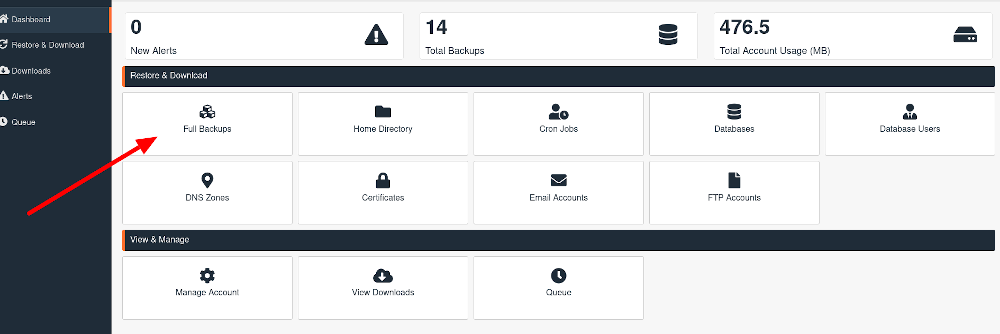
Стъпка 3: Тук кликнете върху вашето потребителско име.
Стъпка 4: Сега изберете View Backups. (Преглед на резервните копия).
Стъпка 5: Изберете версията на резервното копие, която искате да възстановите, от падащото меню в колоната „Created“ и кликенте върху бутона „Show advanced settings.“.
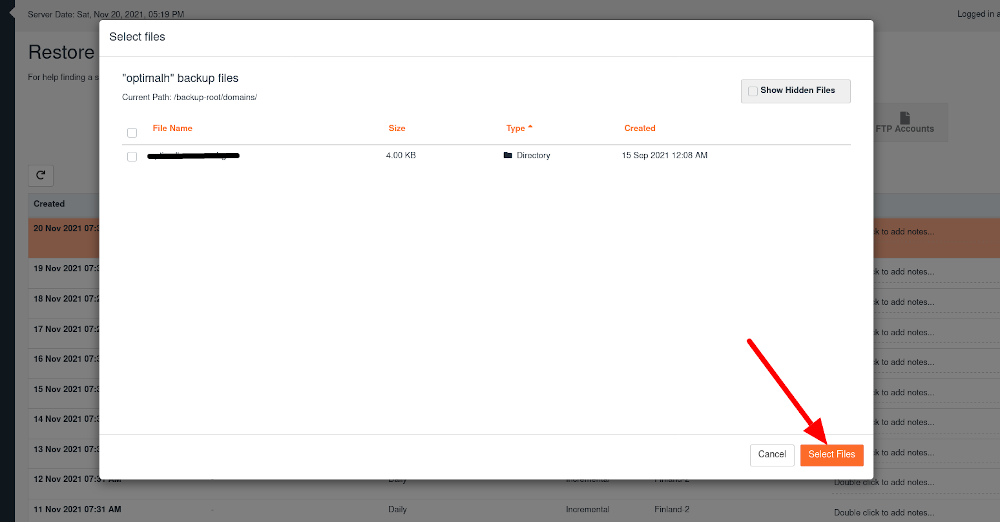
Стъпка 6: Тук първо отидете в раздела Home Dir, след което кликнете върху бутона „Change Files Selection“ в колоната „Select Files“.
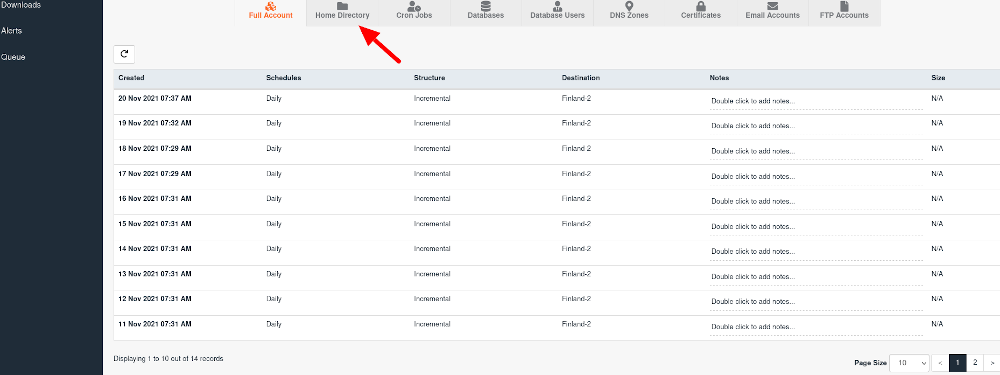
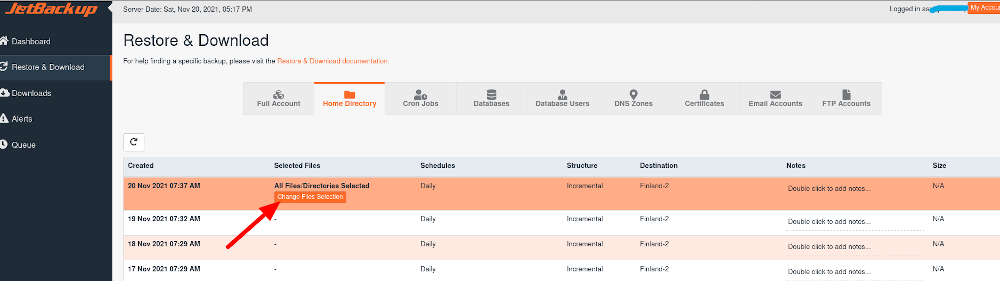
Стъпка 7: Сега отидете на „domains“. Оттам изберете името на домейна, което искате да възстановите. След това отбележете директорията „public_html“. Ако искате да възстановите определена папка или файл, отворете „public_html“, намерете ги и ги изберете. Ако искате да възстановите файлове като „.htaccess“, поставете отметка в секцията „Show Hidden Files“.
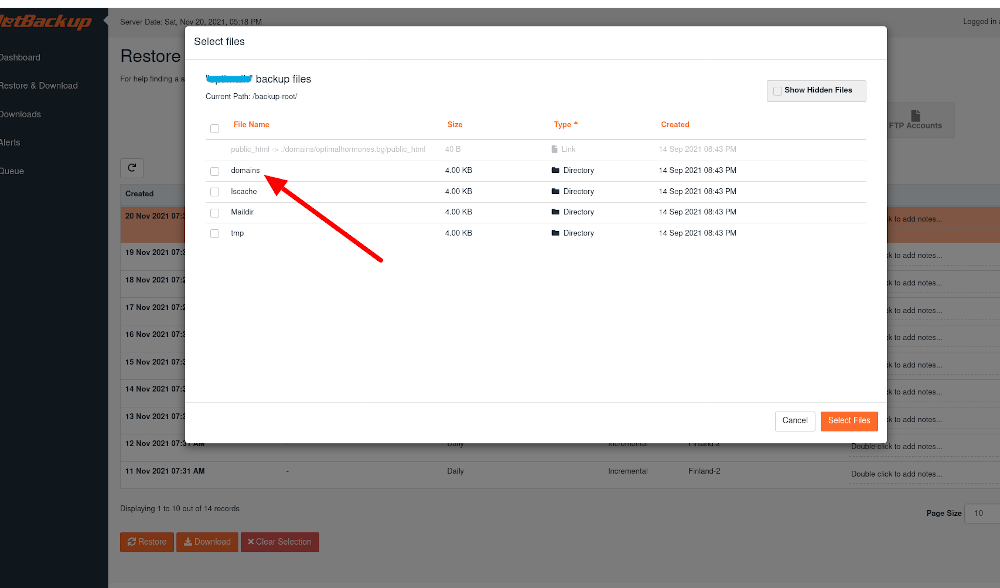
Кликнете върху бутона, който казва „Select files“, за да потвърдите.
Стъпка 8: Отидете в раздела DB, намерете и маркирайте името на базата данни, която съответства на уебсайта, чиито данни искате да възстановите.
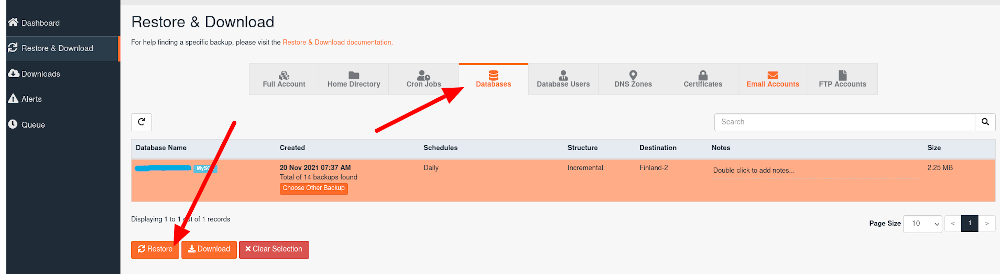
Кликнете върху бутона „Restore“.
Стъпка 9: Единствените компоненти, които ще трябва да запазите, са „Home Dire Files“, както и „Databases“ Другите файлове, които можете да продължите и да премахнете, като натиснете бутона „Remove items“ .
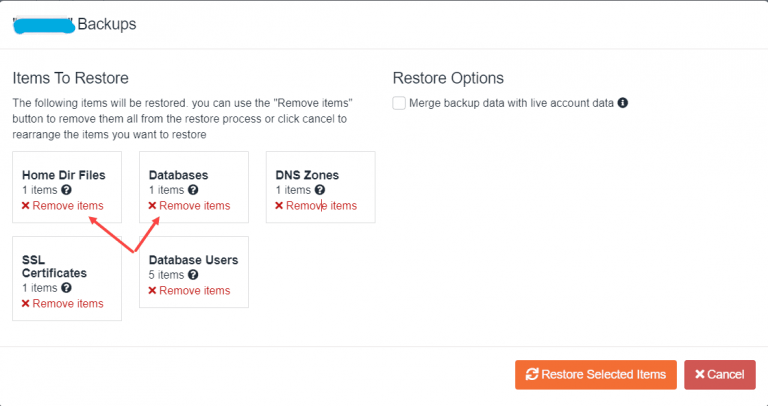
За да потвърдите възстановяването, кликнете върху бутона „Restore Selected items“.
Стъпка 10: Като отворите раздела „Queue“, можете да следите възстановяването на архива. Времето, необходимо за процеса, зависи от количеството данни, които искате да възстановите.
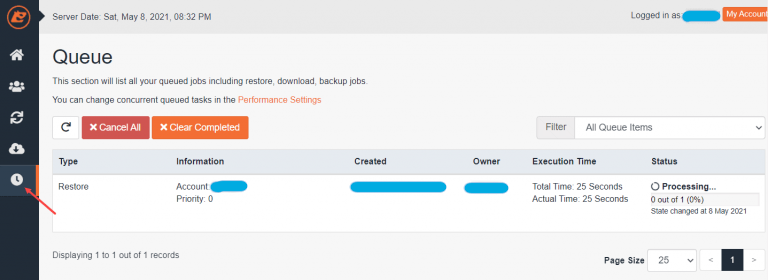
Стъпка 11: Когато процесът приключи, ще се появи подобно съобщение.

Надяваме се нашето ръководство да ви е било полезно. Ако имате някакви въпроси по темата, моля, не се колебайте да ни попитате чрез секцията за коментари по-долу. Нашият екип ви желае успех!
Имайте предвид, че CooliceHost съхранява до 14 резервни копия, от които можете да възстановите. Сега имате възможност да възстановите данните си и дори целия акаунт от датата, която желаете
- Важно: CooliceHost не отговаря за услугите на трети лица, какъвто е и Jetbackup. Ние предлагаме тези резервни копия като допълнение към закупения план, и не гарантираме, тяхната цялост и правилно възстановяване, поради факта, че ползваме софтуер, който не е изцяло под наш контрол, а на трети лица. Добрите практики за неговото интегриране при нас са спазени. Отговорност на всеки един потребител е сам да управлява и съхранява информацията в акаунта си, в това лице и да прави често резервни копия на всички негови данни. Вижте повече в Условията ни за ползване, в раздела Data backup.