Отидете на https://play.google.com/store/apps/details?id=com.google.android.gm&hl=en_US&gl=US
Ако искате да добавите имейл акаунта си в Workspace към вашето приложение Gmail на вашия Google Pixel или друго устройство с Android. След това можете да изпращате и получавате бизнес имейли от телефона си с фирмения имейл
1. Отворете Gmail app на вашия Android телефона.
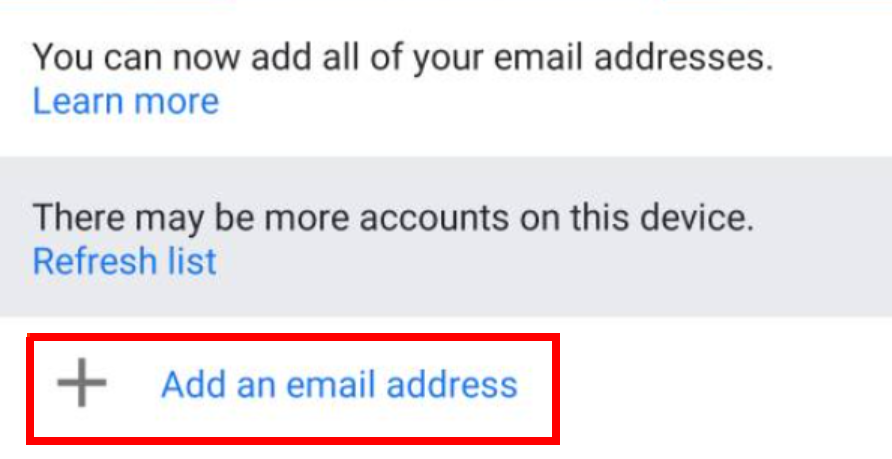
Ако сте нови в Gmail, докоснете Добавяне на имейл адрес (Add an email address).
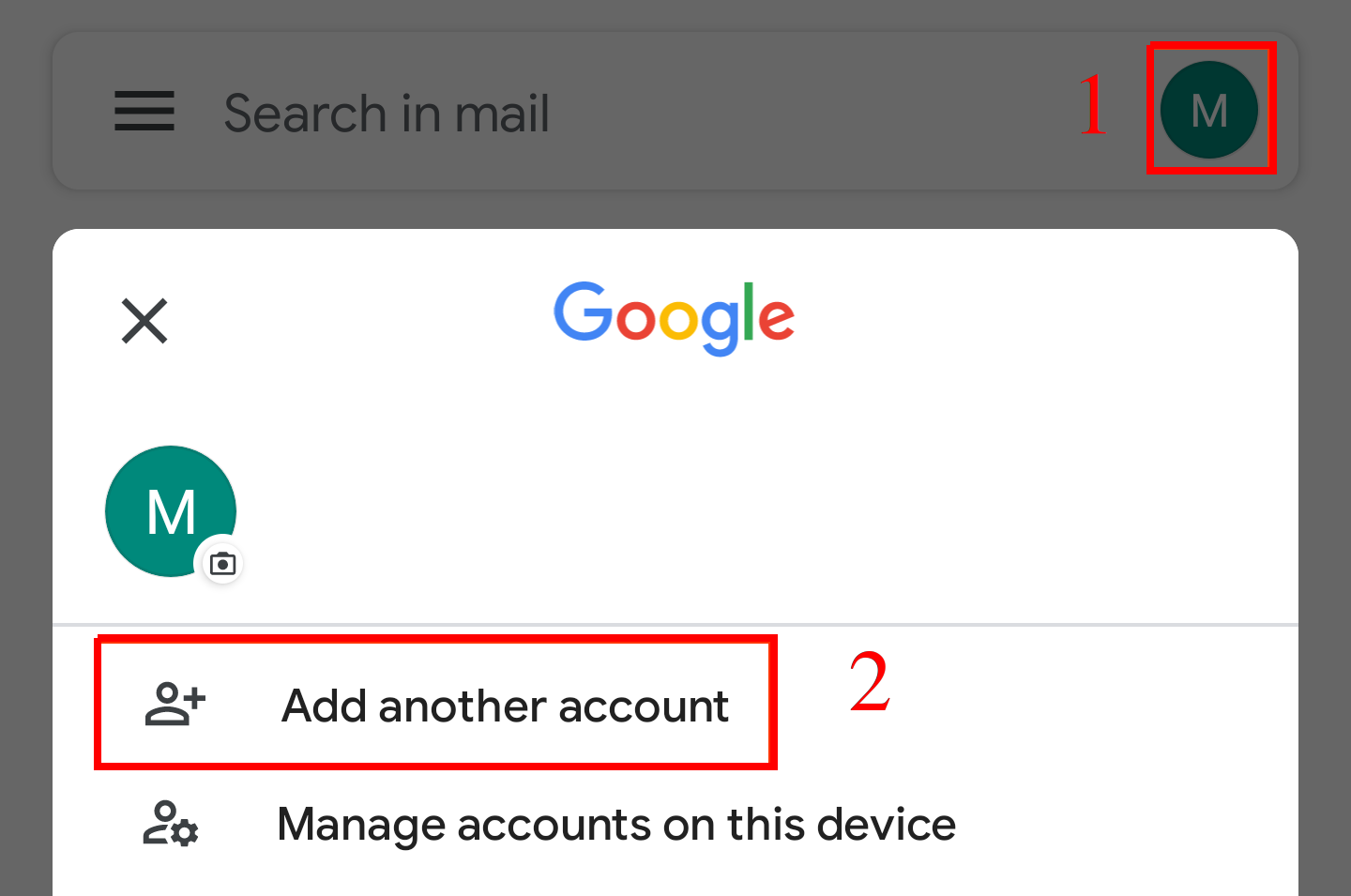
Ако вече имате акаунт в Gmail, в горния десен ъгъл натиснете своята профилна иконка и Добавете друг акаунт (Add another account).
 >
>
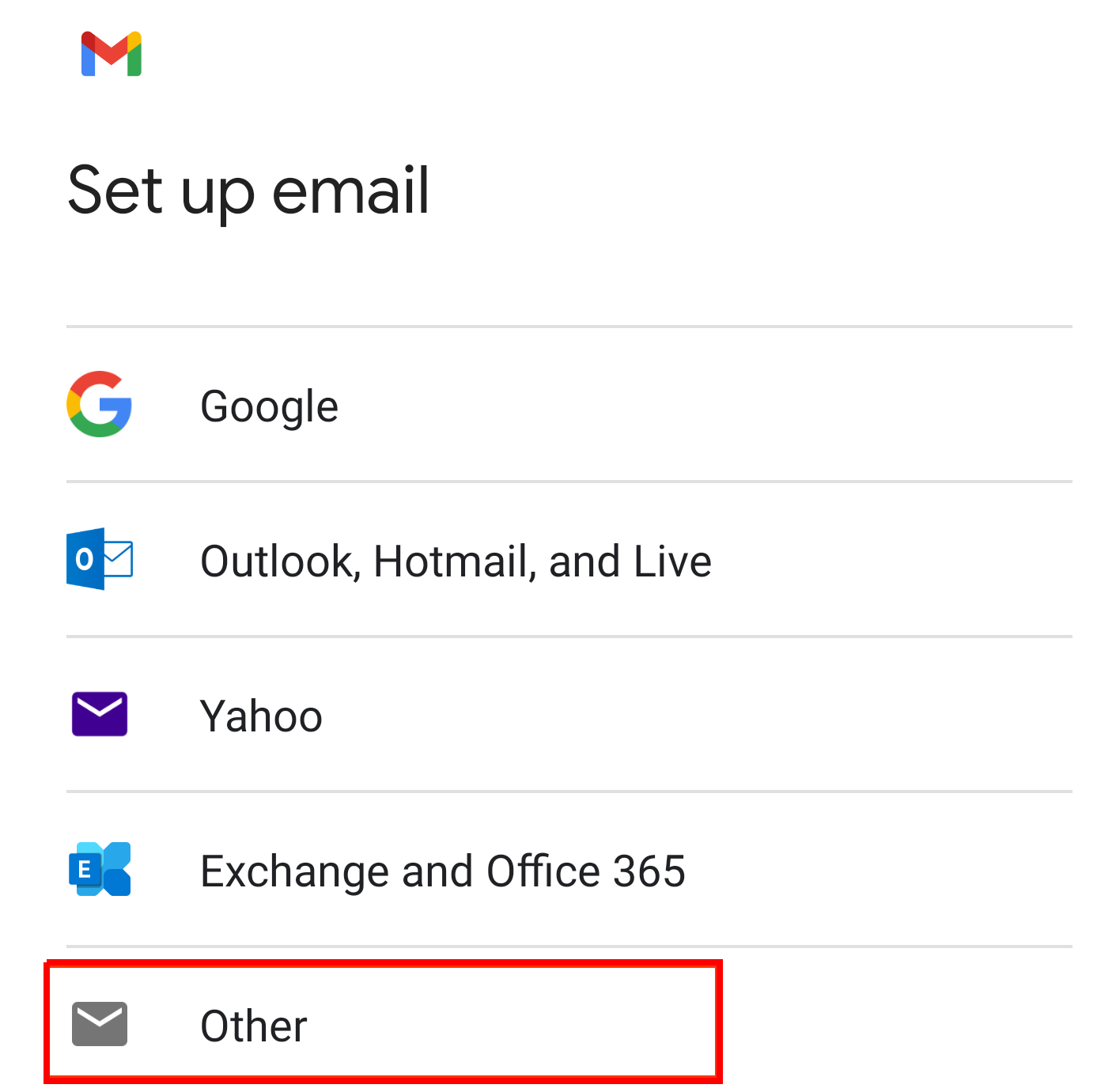
2. Под Set up email, натиснете Other, за да вкарате нов домейн мейл.
 >
>
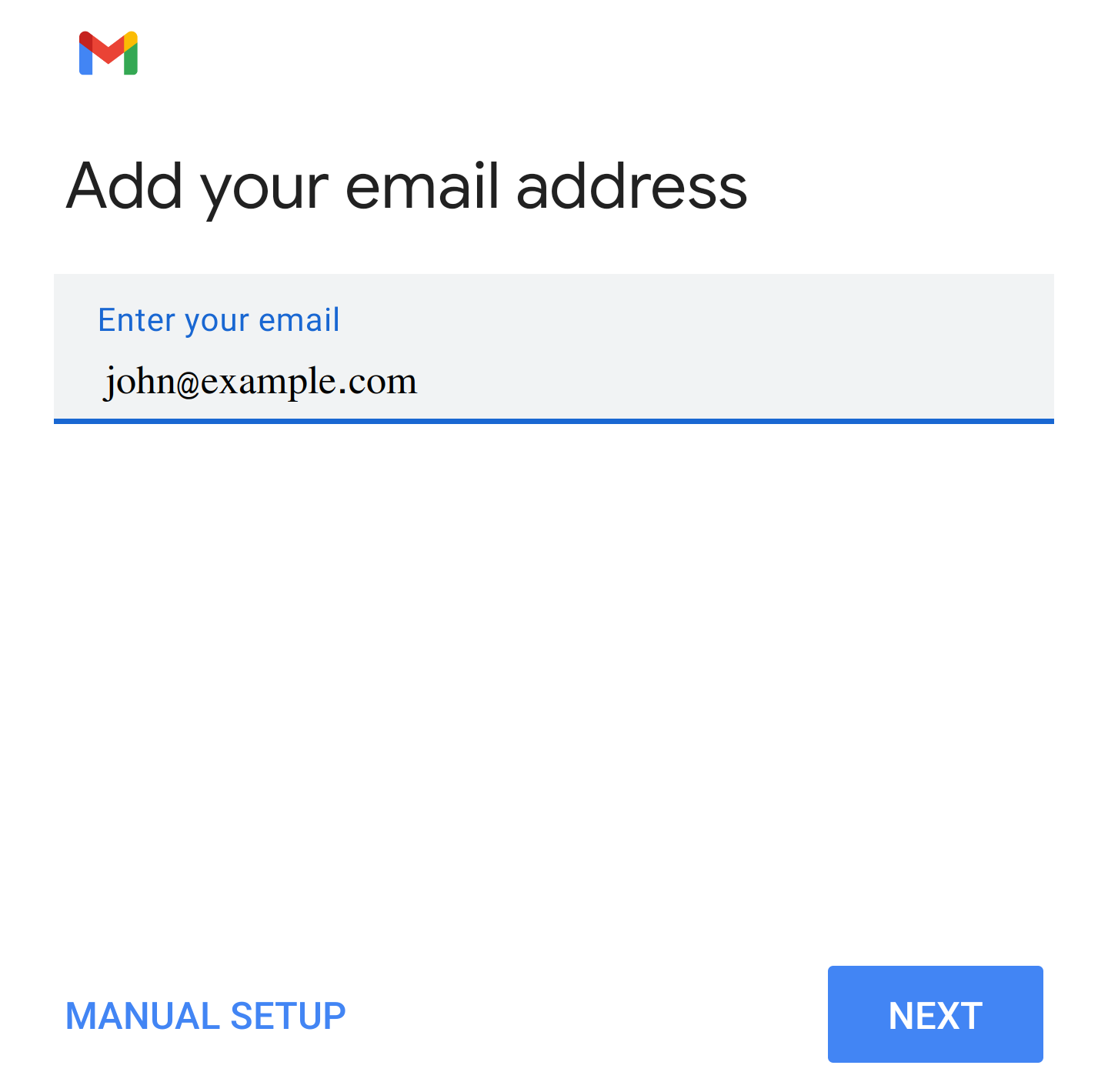
3. Сега е моментът да добавите своя имейл адрес в Workspace и да натиснете Напред (Next).
 >
>
4. За вашия тип акаунт натиснете Personal (IMAP). (Въпреки че Personal POP може да работи, тези инструкции използват IMAP). Освен това POP няма да оставя имейли на вашия хостинг.
5. Вкарайте вашия email и парола, и натиснете отново Next.
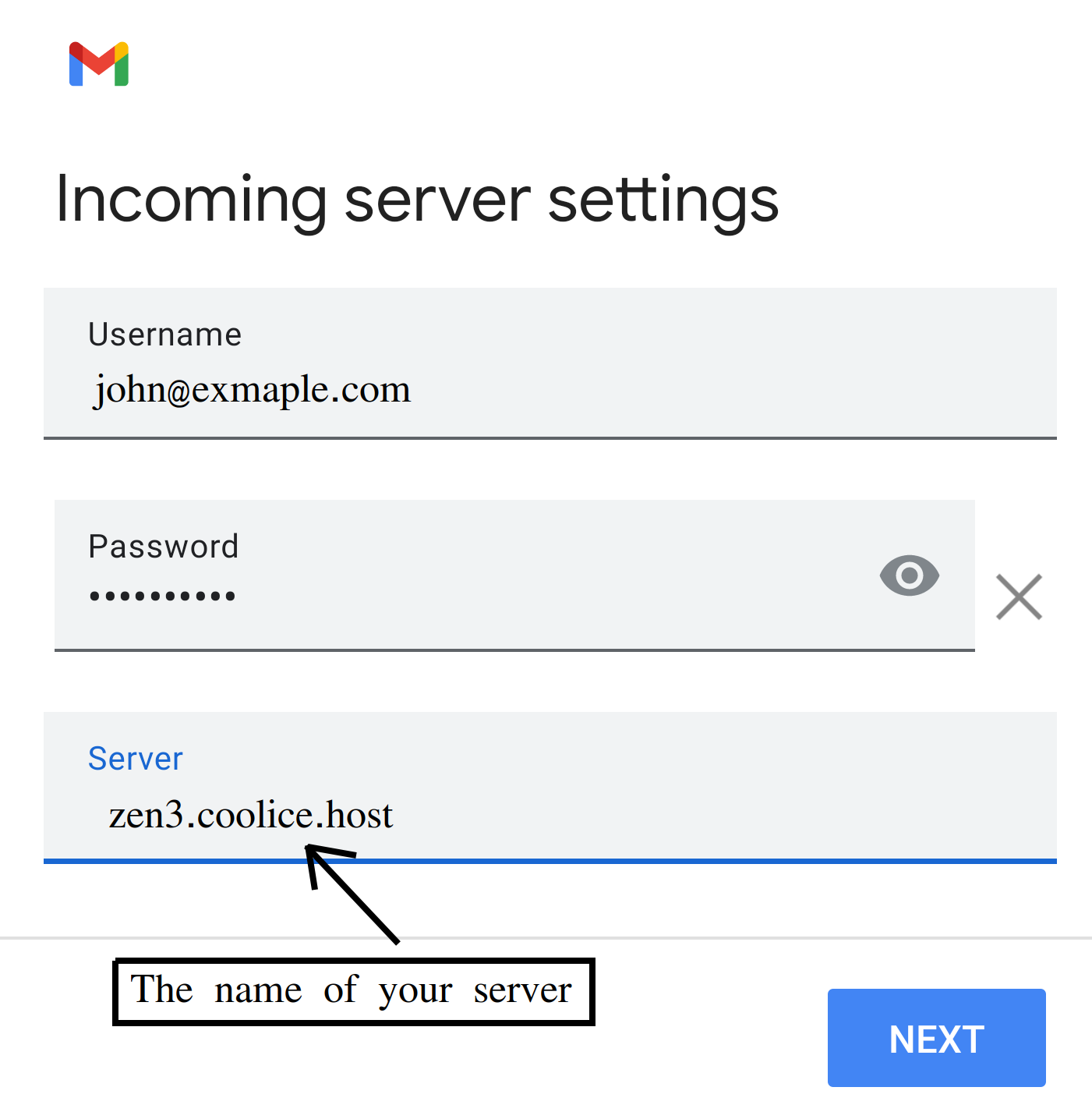
6. Редактирайте входещите мейли (incoming server) на yourserver.com (в примера е zen3.coolic.host, но проверете в имейла си кой е правилният за вас) и натиснете Next.
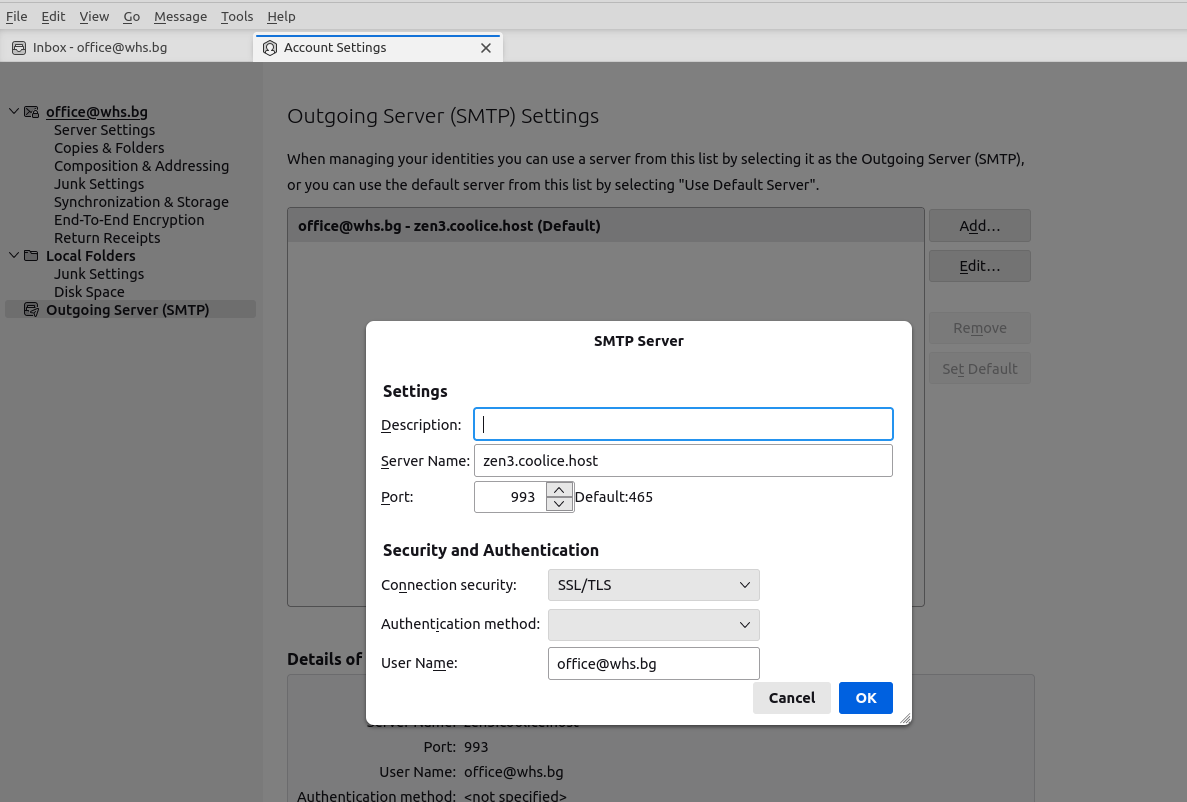
Ето някои настройки на портове за вашите входящи и изходящи имейли:
https://zen3.coolice.host/roundcube/ с вашите email детайли (потребител и парола).
zen3.coolice.host. Може да бъде zen1.coolice.hos, zen2.cooilce.host, zen4.cooilce.host или друго име на сървъра - МОЛЯ, ПРОВЕРЕТЕ ГИ ВЪВ ВАШИЯ ИМЕЙЛ С НАСТРОЙКИТЕ ЗА АКАУНТА ВИ!
По подразбиране протоколът POP3 работи на два порта:
Порт 110 - това е стандартното POP3 TLS криптиране
Порт 995 - това е портът, който трябва да използвате, ако искате да се свържете сигурно чрез POP3 с SSL.
IMAP
Порт 143 TLS
Порт 993 SSL
SMTP
Порт 465 - това е портът, който се използва, ако искате да изпращате съобщения чрез SMTP с SSL
Порт 587 с TLS криптиране
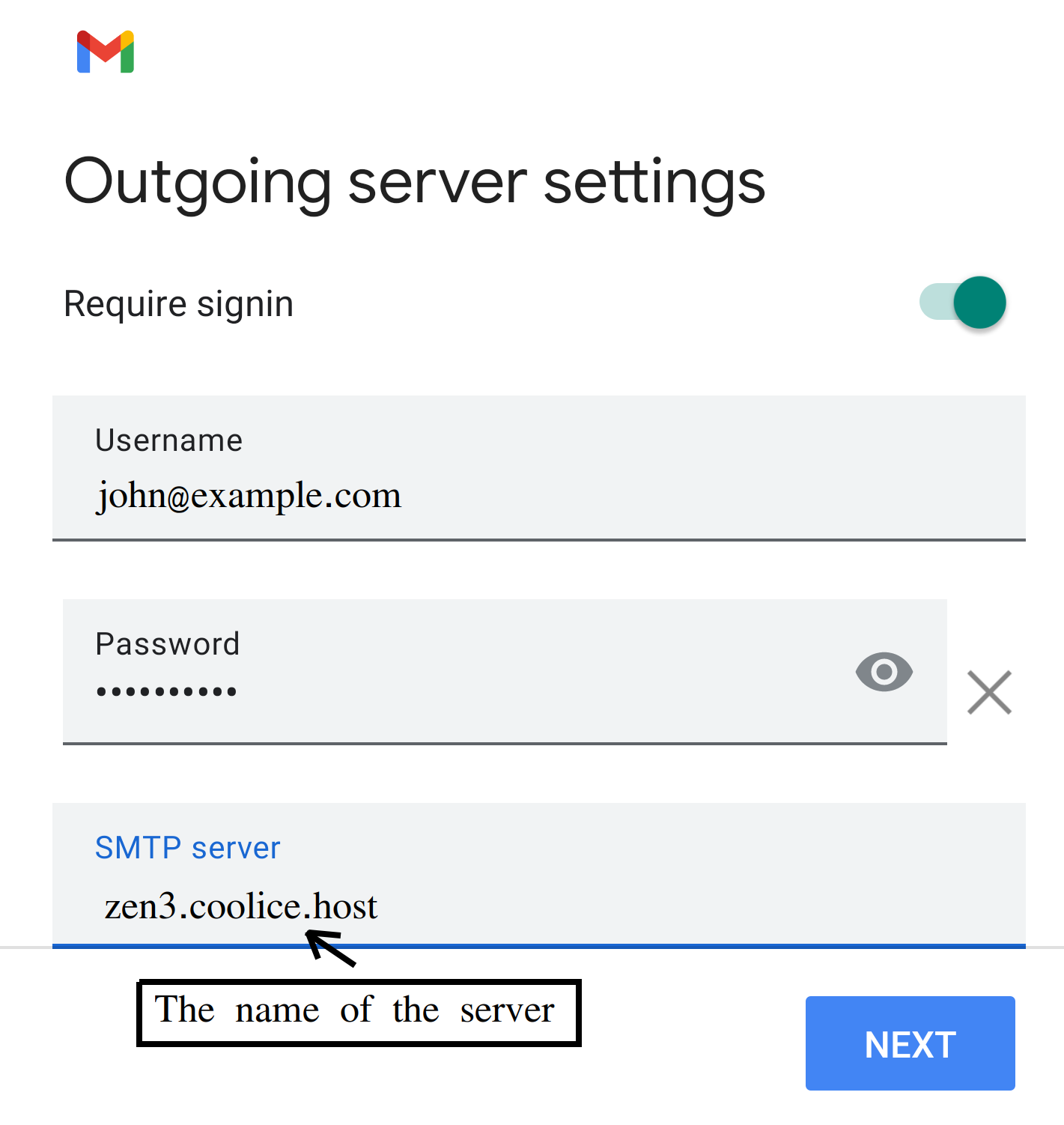
7. Редактирайте изходящия SMTP сървър на yourserver.com и натиснете Next / Напред. Настройката е по-горе.
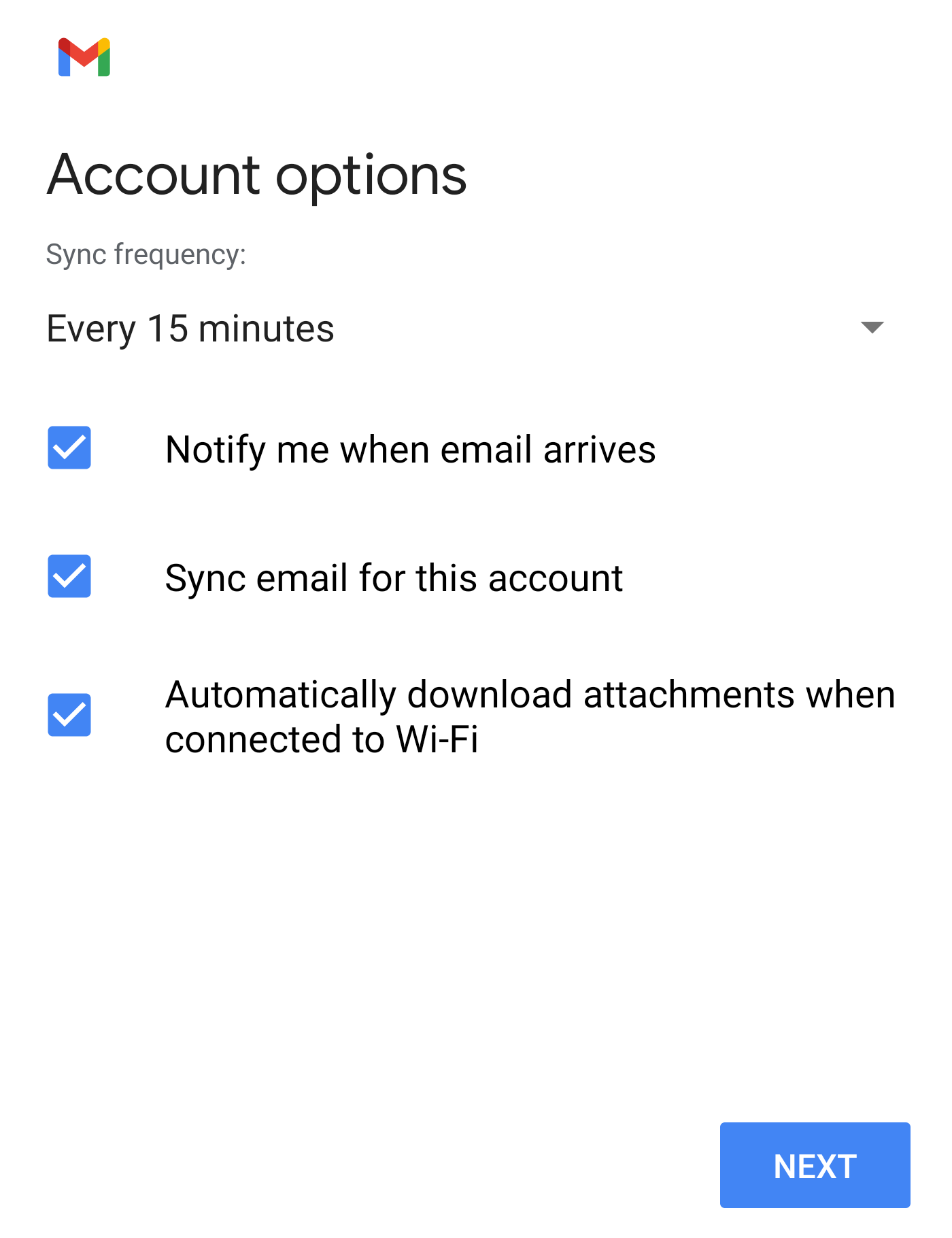
8. Изберете вашите опции за акаунт и натиснете Next.
9. Актуализирайте името на вашия акаунт и вашето име (името, което ще се показва в изпратения имейл). Натиснете Next, за да завършите настройката и да се върнете във входящата си кутия.
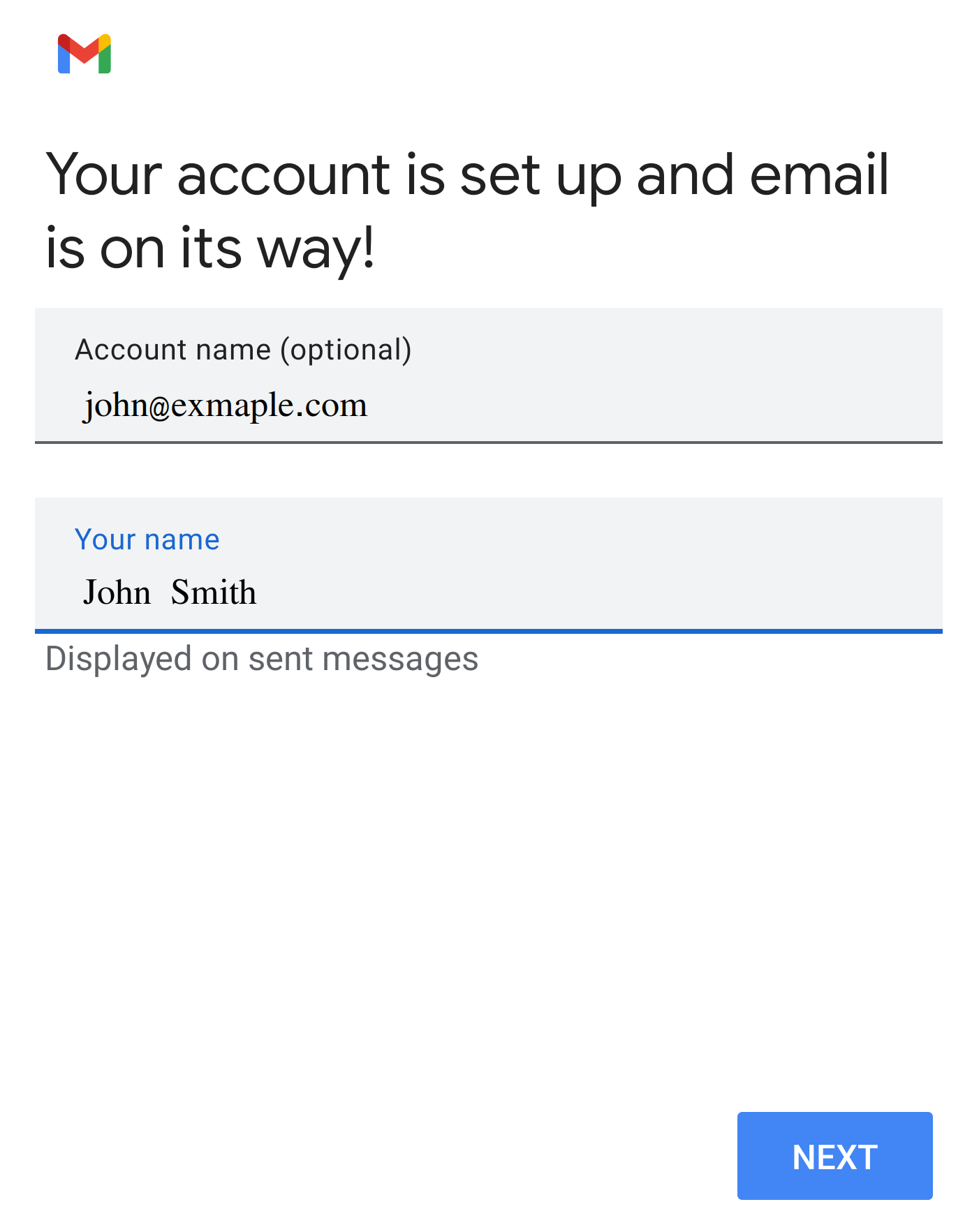
Вашият имейл е на вашето устройство с Android и сте готови с цялата настройка! Ако искате да добавите своя имейл към друго устройство, изберете Previous. Ако сте готови, преминете към следващата стъпка.
БЕЛЕЖКА: Може да ползвате също така за мейл хост / hostname: mail.yourdomain.com (yourdomain.com - вашият домейн) или smtp.yourdomain.com за входящи и изходящи мейли, но това е в случаи, че преди това има издаден SSL сертификат към вашия домейн yourdomain.com.
Същите настройки са валидни и за други мобилни приложения и мейл клиенти като Microsoft Outlook, Thunderbird, Apple Mail и други.
Входящи / Incoming emails:
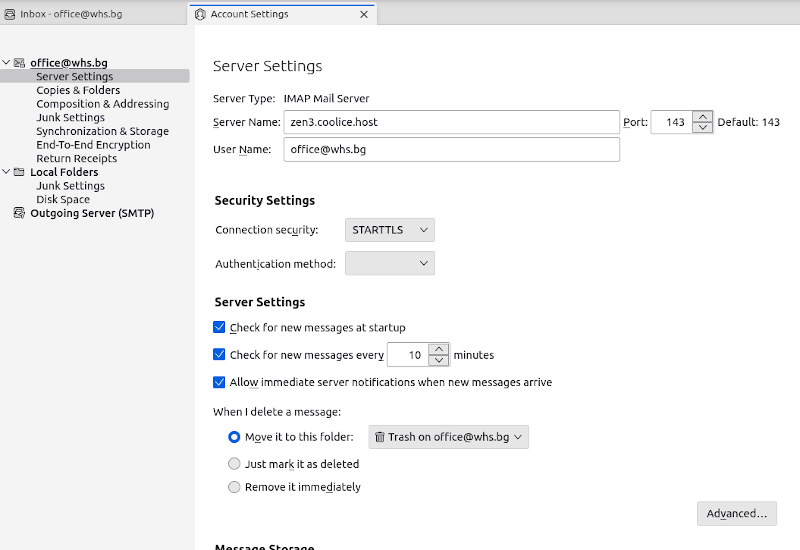
Изходящи / Outgoind emails: