El objetivo de la caché de LiteSpeed es acelerar tu sitio web y hacer que sea mucho más rápido para tus usuarios, almacenando en caché las páginas visitadas para su reutilización. Si empiezas a realizar cambios en tu sitio web, estos no se mostrarán, ya que la caché seguirá sirviendo la versión anterior hasta que la elimines o la purgues. Para evitarlo, aquí tienes dos formas de vaciar la caché de LiteSpeed para que tus cambios sean visibles de inmediato.
¿Cómo vaciar la caché de LiteSpeed con un plugin?
Una de las mejores formas de vaciar la caché de LiteSpeed es mediante un plugin, módulo o extensión de tu aplicación web. El plugin debería estar ya instalado y en funcionamiento, lo que significa que ha generado una caché en tu servidor. Hay plugins de LiteSpeed disponibles para un buen número de aplicaciones populares y puedes consultar la lista completa aquí. Al utilizar un plugin o módulo, puedes borrar fácilmente la caché de LiteSpeed desde el panel de administración de tu sistema. Y lo que es aún mejor, algunos de ellos ofrecen la opción de seleccionar qué parte de tu sitio web se va a borrar (una página, una categoría, etc.). Si utilizas un servidor web LiteSpeed, este plugin de caché también ofrece optimización avanzada, herramientas y funciones para que puedas sacar el máximo partido a tu plan de alojamiento. ¡Realmente lo necesitas!
Consulta el ejemplo siguiente para ver cómo puedes vaciar la caché de LiteSpeed si utilizas el plugin de WordPress.
En el menú superior de WordPress, pasa el cursor por encima del icono de LiteSpeed hasta que aparezca el menú desplegable y, a continuación, haz clic en una de las opciones de «Purgar».
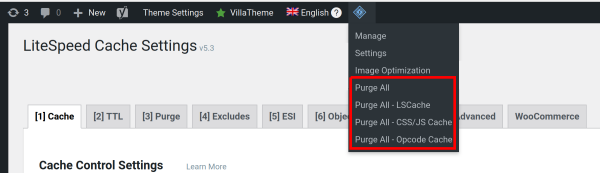
Las demás opciones de la página «Gestionar» pueden utilizarse para vaciar partes específicas de la caché.
¿Cómo vaciar manualmente la caché de LiteSpeed desde mi alojamiento?
También puedes vaciar la caché de LiteSpeed eliminando los archivos de caché almacenados en tu alojamiento en el servidor. Para vaciar la caché manualmente, sigue los pasos que se indican a continuación:
1. Inicia sesión en tu panel de control (cPanel o DirectAdmin).
2. Ve a Gestor de archivos y haz clic en él.
3. Ve a la carpeta lscache y ábrela.
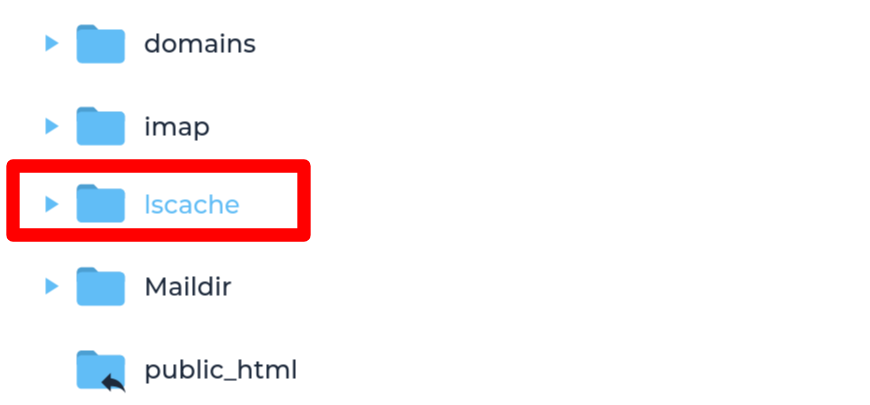
Tanto si utilizas cPanel como DirectAdmin, la carpeta se encuentra en la raíz de tu cuenta de alojamiento.
4. Utiliza la opción Seleccionar todo para seleccionar todos los archivos del panel de la derecha.
5. Una vez seleccionados, haz clic en Eliminar para borrarlos todos. Debería aparecer un cuadro de diálogo de confirmación, así como una opción para omitir la Papelera. Debes omitirla para eliminarlos de forma permanente.
6. Confirma la acción y ya está todo listo.